
Vill du att att texten Copyright © 2026 ska uppdateras till aktuellt år automatiskt i WordPress footer? Det går att lösa med en shortcode – utan extra plugins som tynger ner din hemsida. Vi visar dig hur och bjuder även på några extra datumformat som aktuell dag, aktuell månad och dagens datum.
All kod du behöver finns i artikeln. Detta fungerar med de flesta teman till WordPress – du måste alltså inte använda Divi.
Relaterat innehåll: Visa aktuellt år automatiskt i Divis bottom bar
Steg 1. Tillåt visning av shortcodes i WordPress widgets
En shortcode är en liten kodsnutt som visar dynamisk information, till exempel dagens datum. En shortcode består av ett ord inom hakar, tex. [year] som, om man har gjort allt rätt, automatiskt visar 2018 – i samma stund som nyårsraketerna lyfter från marken.
WordPress standard innebär att din footer (och sidebar) består av widgets. Tyvärr tillåter inte WordPress standardinställning att man visar shortcodes i widgets; istället kommer den bara att visas som ren text (t.ex [year]) om när du försöker lägga in den.
Men som tur är går det att lösa med några rader kod i functions.php. Om du inte har ett barntema (child theme) så bör du skaffa det först. Annars skrivs nämligen dina ändringar över nästa gång du uppdaterar ditt tema.
Börja med att öppna din WordPress-panel och navigera till Utseende > Redigerare (eller Appearance > Editor på engelska). Välj sedan functions.php i ditt barntema och lägg in följande kod i slutet.
// Allow shortcodes in widgets
add_filter('widget_text', 'do_shortcode');
Tips! Alla shortcodes som beskrivs i artikeln kan även användas i brödtexen på sidor och inlägg.
2. Skapa din shortcode för aktuellt år (och aktuell månad, datum eller dag)
Nästa steg är att skapa en eller flera shortcodes som visar dagens datum i önskat format. Lägg in koden nedan för de datumformat som du vill använda i functions.php. Du kan placera koden under den som du la in i föregående steg. Spara.
| Kod till functions.php | Short Code | Resultat |
//Display current yearfunction year_shortcode () {
$year = date_i18n ('Y');
return $year;
}
add_shortcode ('year', 'year_shortcode');
| [year] | 2020 |
//Display current monthfunction month_shortcode () {
$monthyear = date_i18n ('F');
return $month;
}
add_shortcode ('month', 'month_shortcode');
| [month] | augusti |
//Display current date as YYYY-MM-DD function yyyymmdd_shortcode () {
$yyyymmdd = date_i18n ('y-m-d'); return $yyyymmdd;
}
add_shortcode ('yyyymmdd', 'yyyymmdd_shortcode');
| [yyyymmdd] | 2020-08-28 |
//Display current month and yearfunction monthyear_shortcode () {
$monthyear = date_i18n ('F Y');
return $monthyear;
}
add_shortcode ('monthyear', 'monthyear_shortcode');
| [monthyear] | augusti 2020 |
//Display current dayfunction day_shortcode () {
$day = date_i18n ('l');
return $day;
}
add_shortcode ('day', 'day_shortcode');
| [day] | fredag |
Så här ska det se ut om du har lagt in all kod ovan:

Tips! Vill du ha ännu fler datumformat att välja på? Här hittar du hela listan.
Ändra språk för datum
På bilden ovan är datumen på engelska. Det beror på att jag har ställt in engelska som webbplatsspråk i inställningarna för WordPress. För att ändra språk går du till Inställningar (eller Settings på engelska) och ändrar Webbplatsspråk (Site Language på engelska). Ändringen slår automatiskt igenom i dina shortcodes (tack vare att vi använder date_i18n istället för bara date i php-koden).

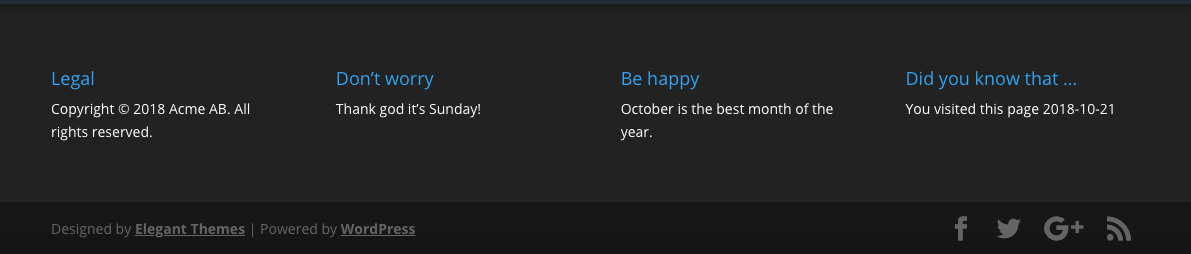
3. Lägg till ”Copyright © 2018 Acme AB. All rights reserved.” i footern
Nu är vi klara med kodandet. Dags att lägga in texten i vår footer. Gå till Utseende > Widgetar (eller Appearance > Widgets på engelska). Ta tag i ett Text-block och släpp det på exempelvis Sidfotsfält #1 (eller Footer Area #1 på engelska). I textfältet skriver du: Copyright © [year] Acme AB. All rights reserved. Byt ut Acme AB till önskat företagsnamn.

Du kan också testa att placera de andra kortkoderna [month], [yyyymmdd], [monthyear] och [day] i sidfoten. Resultatet bör se ut ungefär så här:
Det var allt för den här gången. Lycka till!
Använd Divi för att slippa kod
Om du använder Divi som tema vet du kanske att Elegant Themes nyligen lanserade funktionen Dynamic Content (dynamiskt innehåll). Det innebär att du inte behöver använda shortcodes för att hämta in dynamiskt innehåll som utvald bild, sidtitel, författare – eller dagens datum/år. Du användewr helt enkelt Divis Visual Builder på t.ex. sidor, inlägg och custom post types.
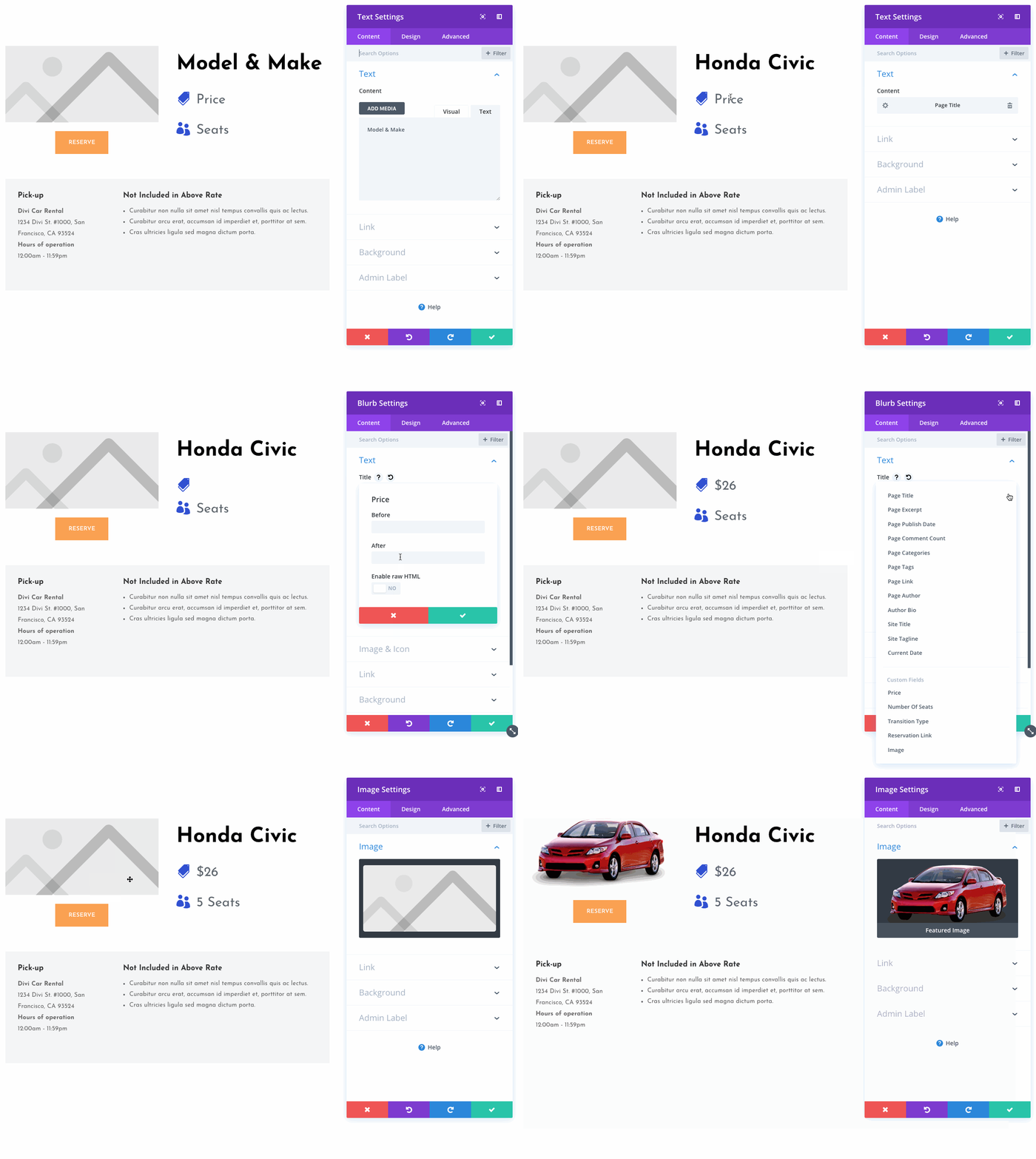
Dynamic content till Divi gör det enklare att visa dynamiskt innehåll på sidor och i inlägg. Snart i en footer nära dig?



precis vad jag letade efter. tack!! 🙂