
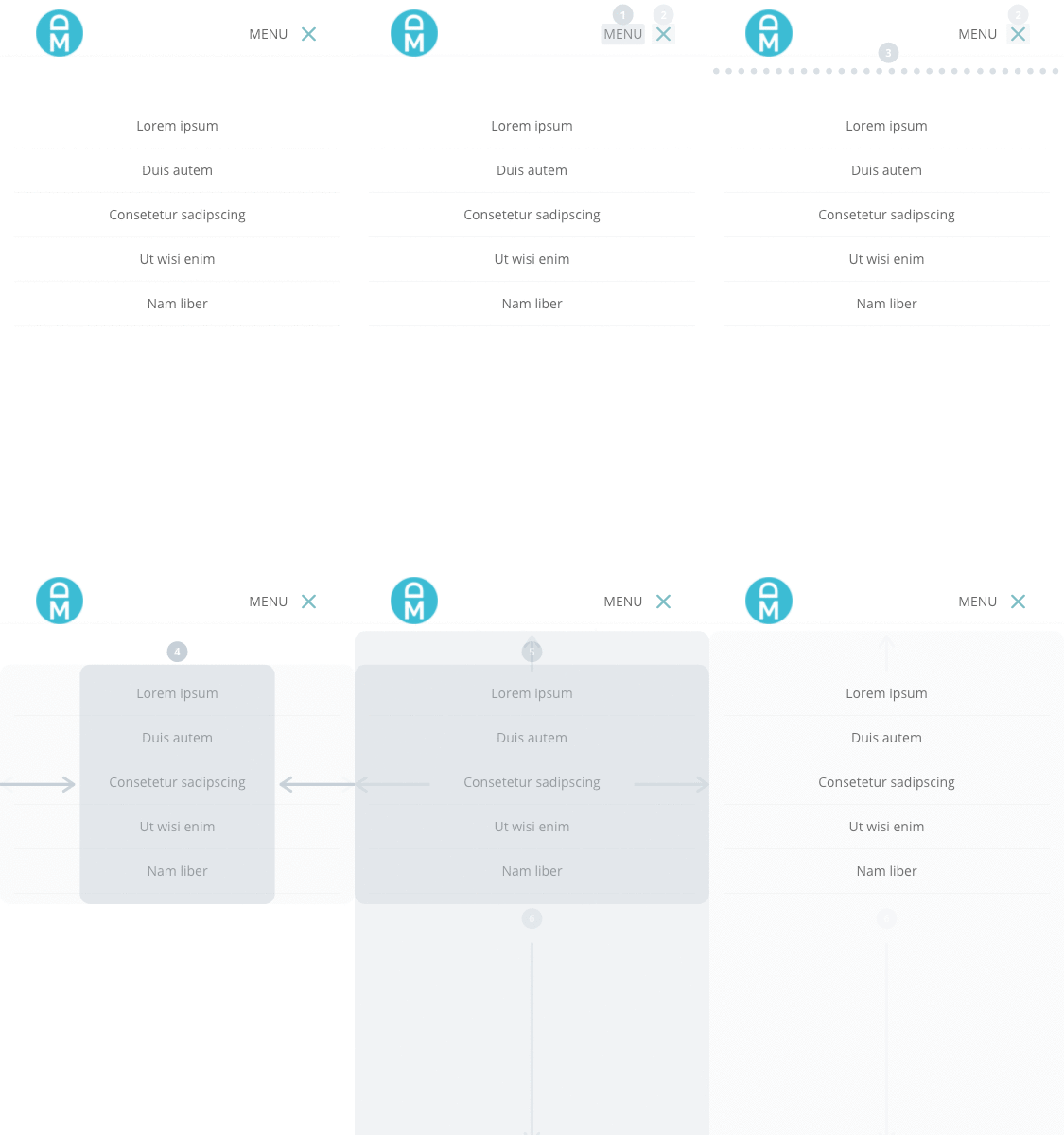
Uppdateringen till Divi 4 och temabyggaren har skapat nya designmöjligheter för Divis mobilmeny, men med några enkla CSS-knep kan du göra hamburgermenyn ännu bättre. Vi bjuder dessutom en gratis header-layout som du kan ladda upp i Divis temabyggare. Testad med Divi 4.4.7.
Relaterad video: Så skapar du en meny med Divi Theme Builder
Före (Divis standardmeny)

Efter (med sex CSS-snippets)
Kom igång
1. Lägg till text till vänster om hamburgermenyn
2. Ändra stäng-ikonen till ett kryss
3. Ta bort strecket i toppen
4. Centrera texten i mobilmenyn
5. Ändra mobilmenyn till fullbredd
6. Låt mobilmenyn fylla ut hela höjden
All kod samlad på ett ställe
BONUS: Ladda ner en gratis header-layout
Vi har skapat en header-mall som du kan importera i Divis Theme Builder. Layouten innehåller samtliga sex förbättringar från artikeln + en toppbar med sociala medier-ikoner och kontaktuppgifter.

Ladda ner layouten
- Fyll i din e-postadress nedan för att prenumerera på vårt nyhetsbrev. (Om du redan prenumererar kommer du inte att få dubbla nyhetsbrev.)
- Ladda ner header-layouten i en zip-fil.
- Packa upp zip-filen på din hårddisk.
- Importera filen diviguiden-menylayout.json i Header-fältet i Divi > Theme Builder.
- Justera och använd fritt. CSS-koden ligger i en kodmodul i layouten som du enklast hittar i wireframe-läget.
Nyhetsbrevet innehåller tips, guider samt erbjudanden och skickas ut ungefär varannan månad. Du kan när som helst avsluta din prenumeration. Vi säljer aldrig dina uppgifter vidare. Din e-postadress lagras hos Mailchimp.
1. Lägg till text vänster om hamburgermenyn
Även om de tre strecken som utgör den så kallade hamburgermenyn har funnits länge kan det vara på sin plats att förtydliga att det faktiskt rör sig om en meny som kan fällas ut.
Tänk på att hamburger-ikonen ska vara placerad till höger för att texten ska visas korrekt.
Så här gör du
- Logga in i WordPress och gå till Divi > Tema-anpassare > Extra CSS
- Klistra in följande CSS-kod:
/* Text bredvid hamburgaren Theme Builder */

.et_mobile_nav_menu:before  {
content: 'MENU';
position: absolute;
right: 40px;
}

/* Text bredvid hamburgaren Divi 3 */

#et_mobile_nav_menu:before  {
content: 'MENU';
position: absolute;
right: 33px;
bottom:30px;
}
3. Du kan ändra MENU till valfri text, t.ex. MENY, direkt i koden ovan.
4. Öka eller minska värdet i right:40px för att öka eller minska avståndet mellan MENU-texten och hamburgerikonen.
5. Spara.
Resultatet:

Tips! MENU-texten kan överlappa sök-ikonen om du använder Divi 3-menyn. Dölj sök-ikonen i Divi > Tema-anpassare > Sidhuvud & Navigation om problemet uppstår.
2. Ändra stäng-ikonen till ett kryss
Att hamburgaren, med sina tre streck, förvandlas till ett kryss när man har öppnat mobilmenyn är standard i de flesta WordPress-teman och appar, men – konstigt nog – inte i Divi. Som tur är krävs det bara två rader CSS för att fixa till detta.
Så här gör du
- Logga in i WordPress och gå till Divi > Tema-anpassare > Extra CSS
- Klistra in följande CSS-kod:
/* X-ikon i öppen mobilmeny */

.mobile_nav.opened .mobile_menu_bar:before {
content: '\4d';
}
3. Om du vill ändra färg på kryss-ikonen kan du lägga till t.ex. color:#000 !important; innan den avslutande }-taggen. Byt ut #000 (svart) till önskad färg.
4. Spara.
Resultatet:

3. Ta bort strecket i toppen
Den blåa linjen högst upp i mobilmenyn är lite av ett signum för Divi. Men om du inte vill att din meny ska se ut som alla andras kan du ta bort strecket.
Så här gör du i Divi 3
- Logga in i WordPress och gå till Divi > Tema-anpassare > Extra CSS
- Klistra in följande CSS-kod:
/* Ta bort linjen i mobilmenyn */

.et_mobile_menu {
border-top:0px;
}
2. Spara.
Så här gör du i Divi 4
Koden ovan fungerar även om du använder Theme Builder i Divi 4. Men till skillnad från den gamla menyn så kan du istället ta bort linjen utan att knacka CSS.
- Öppna Theme Builder
- Redigera din header-layout
- Öppna meny-modulen
- Gå till fliken Design > Länkar i rullgardinsmeny och ändra Linjefärg på rullgardinsmeny till rgba(0,0,0,0)
- Spara och publicera
Detta innebär att linjen blir genomskinlig och därmed osynlig.
Resultatet:

Linjen har en förmåga att överlappa mobilmenyn när du använder Theme Builder. Det slipper du om du använder det här tipset.
4. Centrera texten i mobilmenyn
Så här gör du
- Logga in i WordPress och gå till Divi > Tema-anpassare > Extra CSS
- Klistra in följande CSS-kod:
/* Centrera menylänkar */

.et_mobile_menu li {
text-align:center !important;
}

.et_mobile_menu li li, .et_mobile_menu li ul {
padding-left:0px !important;
}
2. Spara.
Resultatet:

5. Ändra mobilmenyn till fullbredd
Så här gör du
- Logga in i WordPress och gå till Divi > Tema-anpassare > Extra CSS
- Klistra in följande CSS-kod:
/* Fullbredd mobilmeny */

.et_mobile_menu {
min-width: 100vw;
margin-left: -10vw;
}
2. Spara.
Resultatet:

6. Låt mobilmenyn fylla ut hela höjden
Så här gör du
- Logga in i WordPress och gå till Divi > Tema-anpassare > Extra CSS
- Klistra in följande CSS-kod:
/* Full höjd mobilmeny */

.et_mobile_menu {
min-height:100vh !important;
min-height: -webkit-fill-available;
padding-top:50px !important;
}

html {
height: -webkit-fill-available;
}
2. Spara.
Resultatet:

Vi använder min-height och inte det absoluta måttet height för att innehåll som tar upp mer än 100% av skärmens höjd inte ska falla utanför menyn.
All CSS-kod på ett ställe
Här finns alla sex kod-snuttar samlade.
Så här gör du
- Logga in i WordPress och gå till Divi > Tema-anpassare > Extra CSS
- Klistra in följande CSS-kod:
/* Text bredvid hamburgaren Theme Builder */
.et_mobile_nav_menu:before  {
content: 'MENU';
position: absolute;
right: 40px;
}

/* Text bredvid hamburgaren Divi 3 */
#et_mobile_nav_menu:before  {
content: 'MENU';
position: absolute;
right: 33px;
bottom:30px;
}

/* X-ikon i öppen mobilmeny */
.mobile_nav.opened .mobile_menu_bar:before {
content: '\4d';
}

/* Ta bort linjen i mobilmenyn */
.et_mobile_menu {
border-top:0px;
}

/* Centrera menylänkar */

.et_mobile_menu li {
text-align:center !important;
}

.et_mobile_menu li li, .et_mobile_menu li ul {
padding-left:0px !important;
}

/* Fullbredd mobilmeny */
.et_mobile_menu {
min-width: 100vw;
margin-left: -10vw;
}

/* Full höjd mobilmeny */
.et_mobile_menu {
min-height:100vh !important;
padding-top:50px !important;
}
2. Spara.
Resultatet:
Visste du att mobil internettrafik gick om internettrafik från datorer redan 2016?
Fler tips för en bättre meny
I vår kompletta kurs om WordPress & Divi kan du bland annat lära dig mer om hur du skapar en global meny med Divi Theme Builder.



Lyckas inte med detta steget ”Importera filen diviguiden-menylayout.json i Header-fältet i Divi > Theme Builder.”
Hej Jack! Gå till Divi > Theme Builder. Klicka sedan på ”Add global header”. Välj Build Global Header och klicka sedan på Build from scratch”. Efter det klickar du på den lila bollen längst ner i mitten och sedan ikonen till höger med två pilar i motsatt riktning. Klicka sedan på ”Import” och leta upp .json-filen (inte zip-filen) på din hårddisk och ladda upp den. Här finns mer utförliga instruktioner: https://www.elegantthemes.com/blog/divi-resources/how-to-use-divis-theme-builder-portability-import-export-features
Om du får ett felmeddelande kan det bero på att webbhotellet har tilldelat för snåla resurser. Kolla med deras support om de kan bumpa upp värdena i så fall.
Ett dagsfärskt tips: Om du har uppdaterat till en nyare version än Divi 4.4.5 så har jag precis gjort en korrigering i koden när det gäller att visa ”MENU” bredvid hamburgaren. Divi har ändrat lite i koden för meny-modulen så right:40px passar bättre än right:33px om du använder Theme Buildern. Om man kör menyn via Tema-anpassaren så funkar right:33px fortfarande bra.
Hej!
Tack för tipset med en färdig header-mall, har faktiskt testat lite innan med sådana, men har lite svårt att få ihop det, har märkt att header-inställningarna i divi anpassningsläge då blir avaktiverade, så då är man helt utlämnad till dessa nya mallar istället.
Eller går det att välja hur man vill jobba, med färdiga mallar eller via grundlayouten?
Är man inte alls van så är det lite trixigt att få ihop det ibland. Men det blir väl en träningssak antar jag.
Hej Lennarth! Det stämmer, det går inte att kombinera menyn i temabyggaren med inställningarna i temainställningarna. Men du kan välja att bara visa menyn i temabyggaren på vissa specifika sidor/inlägg. Då visas standardmenyn på alla övriga sidor och den kan du fortfarande designa via temainställningarna.
¨
Ett tips är att använda tillägget Divi Toolbox för att få fler designmöjligheter i temainställningarna som funkar för både standardmenyn och temabyggarens meny. Jag använder det på flera sajter, bland annat här på Diviguiden. Du kan läsa mer om Divi Toolbox här: https://divilover.com/ref/63/ (affiliate-länk)